Wiederherstellungsschlüssel einrichten#
Zur Verschlüsselung von Daten wird ein (kryptographischer) Schlüssel benötigt.
Vielleicht kann man das mit Texten in einem Tresor vergleichen. Man muss nicht nur wissen wo der Tresor zu finden ist (Benutzername) und den richtigen Schlüssel oder Code (Passwort) für die Tür haben. Der nun freigelegte Text ist verschlüsselt und es ist ein zusätzlicher Dechiffriercode nötig.
In dieser Anleitung wird gezeigt, wie der Wiederherstellungsschlüssel eingerichte werden kann.
1. Bei der ersten Anmeldung#
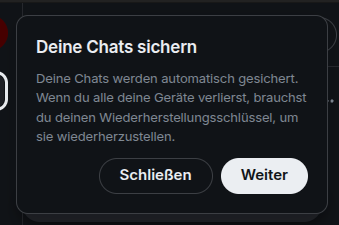
Meldet man sich das erste mal an seinem Matrix-Konto mit der App Element-Desktop an, dann wird als erstes die Aufforderung Deine Chats sichern angezeigt.
Auf Weiter klicken!
 |
2. Einstellungen: Verschlüsselung#
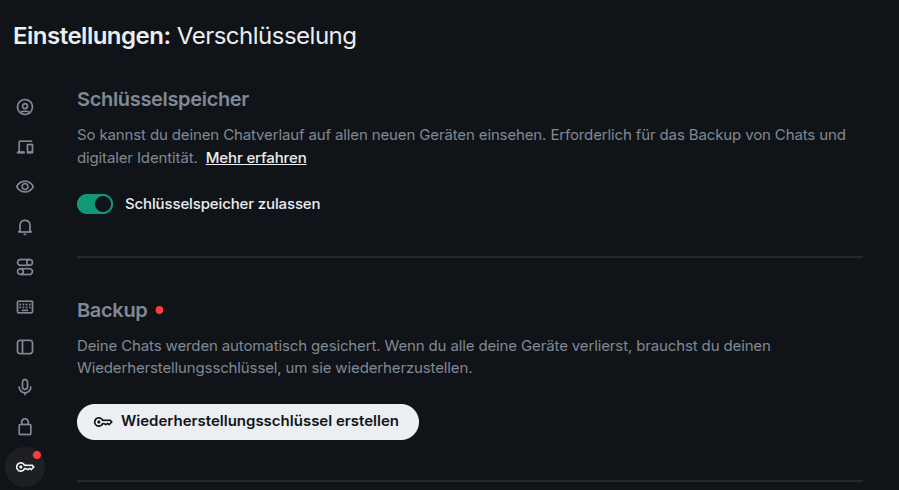
Mit dem Klick auf Weiter ist man in die Einstellungen und die Rubrik Verschlüsselung weitergeführt worden.
Auf Wiederherstellungsschlüssel erstellen klicken! Danach auf Weiter!
 |
3. Wiederherstellungsschlüssel erzeugt#
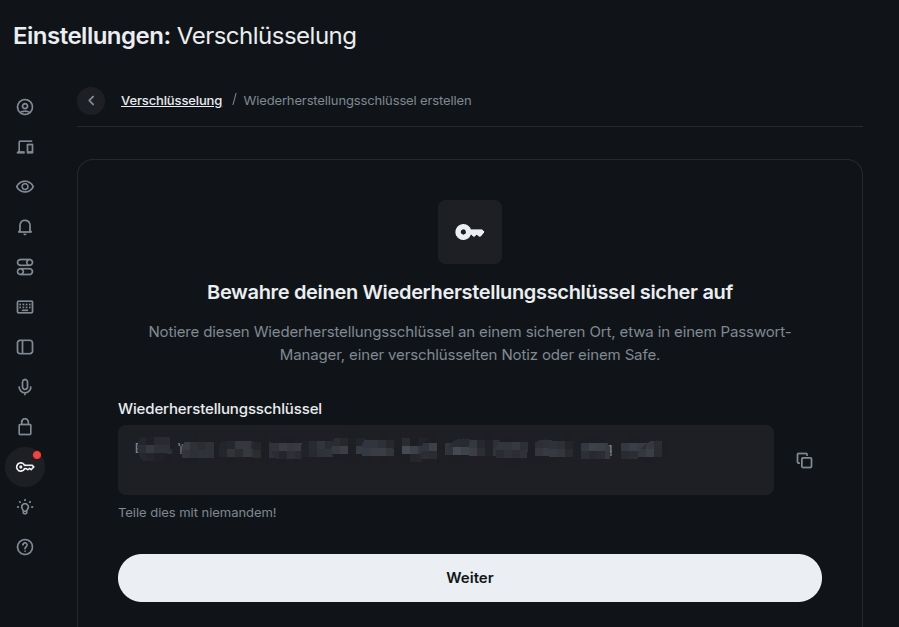
Nun wird der erzeugte Schlüssel angezeigt.
Mit Klick auf das Kopieren-Symbol rechts wird er in die Zwischenablage geholt. Man sollte den Schlüssel nun an einem sicheren Ort, z.B. in einem Passwortmanager speichern.
Danach Weiter.
 |
4. Wiederherstellungsschlüssel bestätigen#
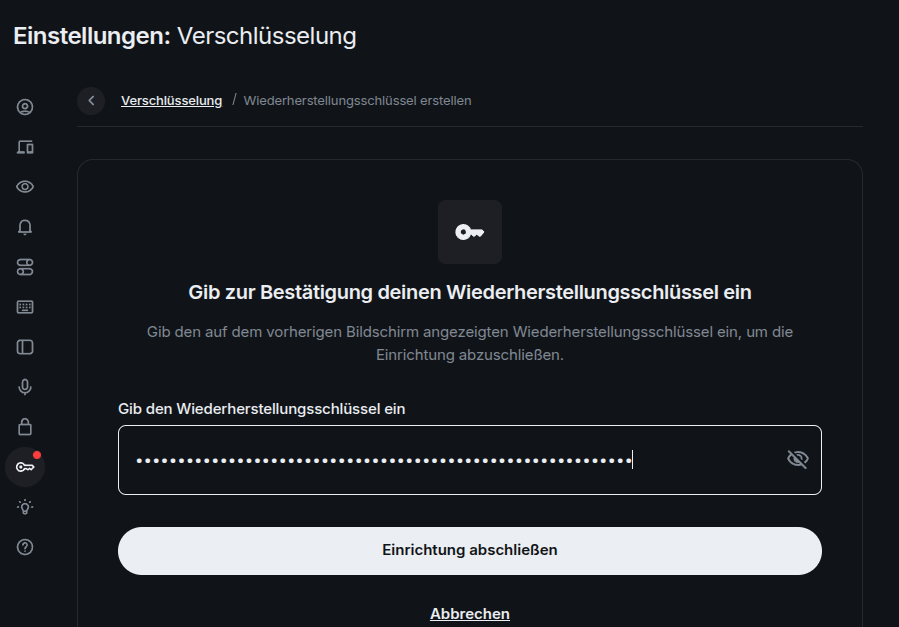
In diesem Dialog muss der Schlüssel in das Eingabefeld eingegeben (hineinkopiert) werden.
Einrichtung abschließen klicken!
Danach kann das Einstellungsfenster geschlossen werden.
 |
Wie weiter?#
Auf diesen Seiten gibt es weitere Informationen:
Wie weiter?#
Auf diesen Seiten gibt es weitere Informationen:
Diese Seite wurde ohne sog. KI erstellt 😊