🚪Registrierung und Wiederherstellungsschlüssel mit FluffyChat#
Diese Anleitung zeigt, wie man aus der App FluffyChat heraus ein Matrix-Konto anlegt und einen Wiederherstellungsschlüssel erzeugt.
FluffyChat ist für alle geängigen Betriebssysteme verfügbar und die Benutzeroberfläche ist auf allen prinzipiell gleich.
Sie setzt voraus,
- dass FluffyChat bereits installiert wurde
- dass man Zugriff auf die eigenen E-Mails hat.
Informationen und Bezugsquellen zu FluffyChat gibts hier:

Vorbereiten sollte man folgendes:
- Welchen Benutzenamen möchte ich haben?
- Welches Passwort?
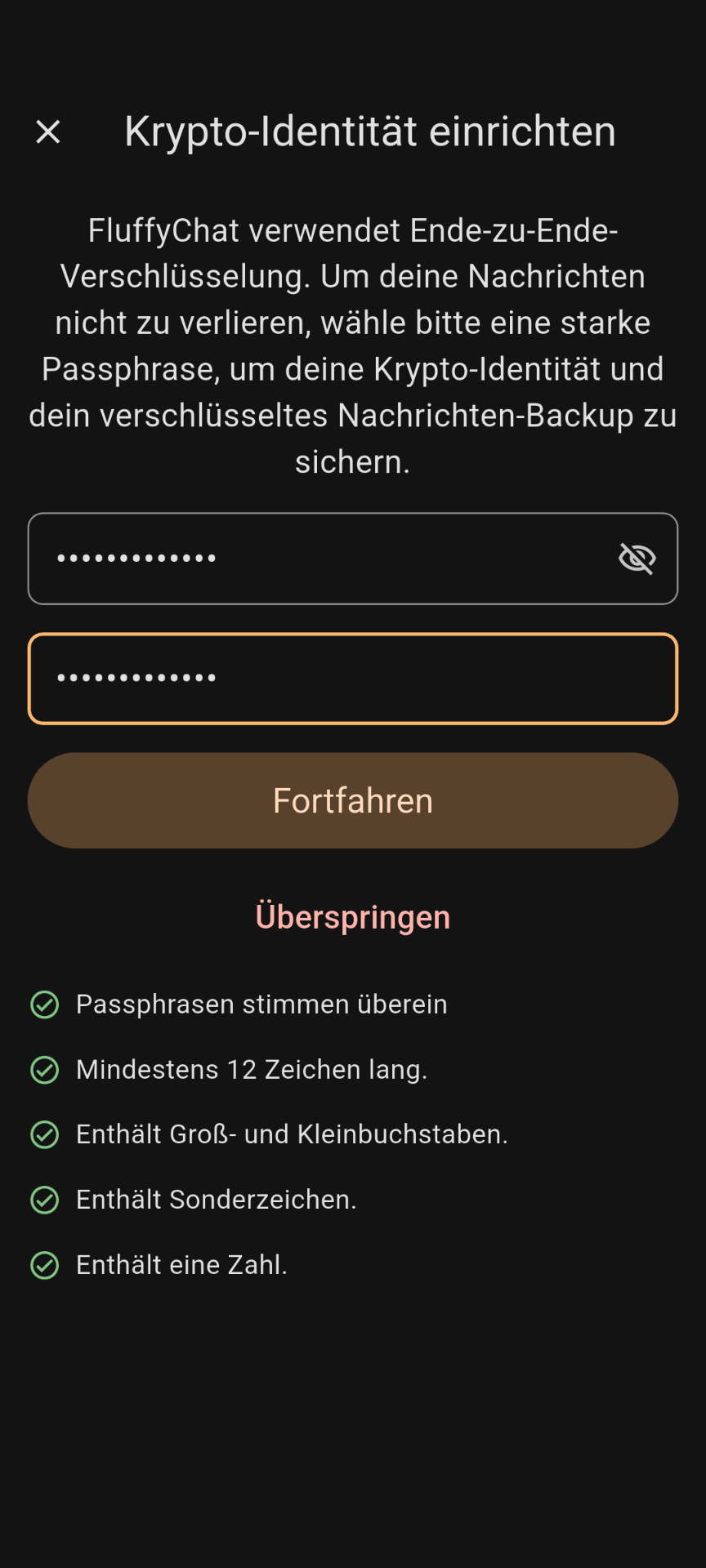
- Eine Passphrase mit mind. 12 Zeichen, Zahlen, Sonderzeichen!
- Den Zugangstoken bereithalten: Synod.im Registrierung#section-Synod.im+Registrierung-2.Token
1. Registrieren#
Beim ersten Aufruf wählt man Neus Konto erstellen.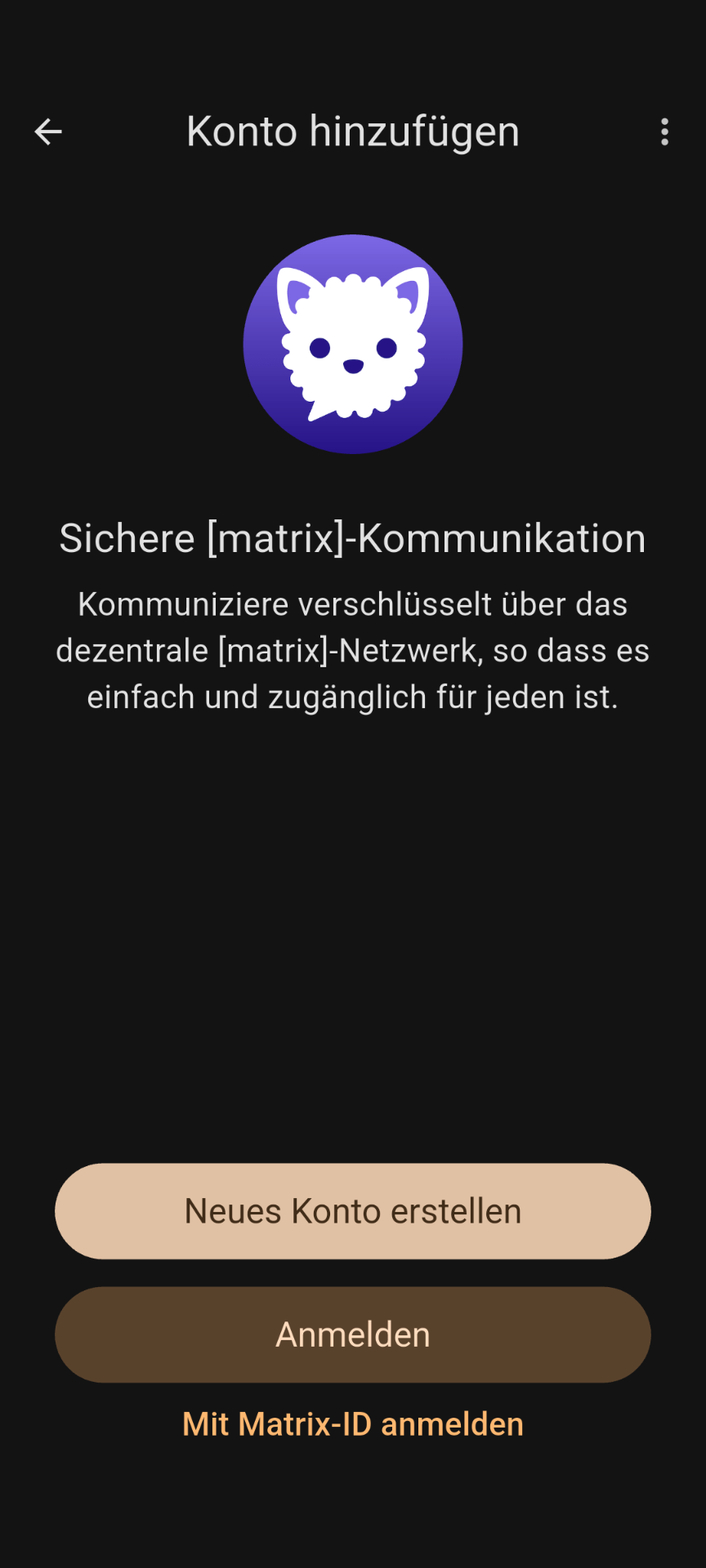 |
2. Homeserver (Kontoanbieter) einstellen#
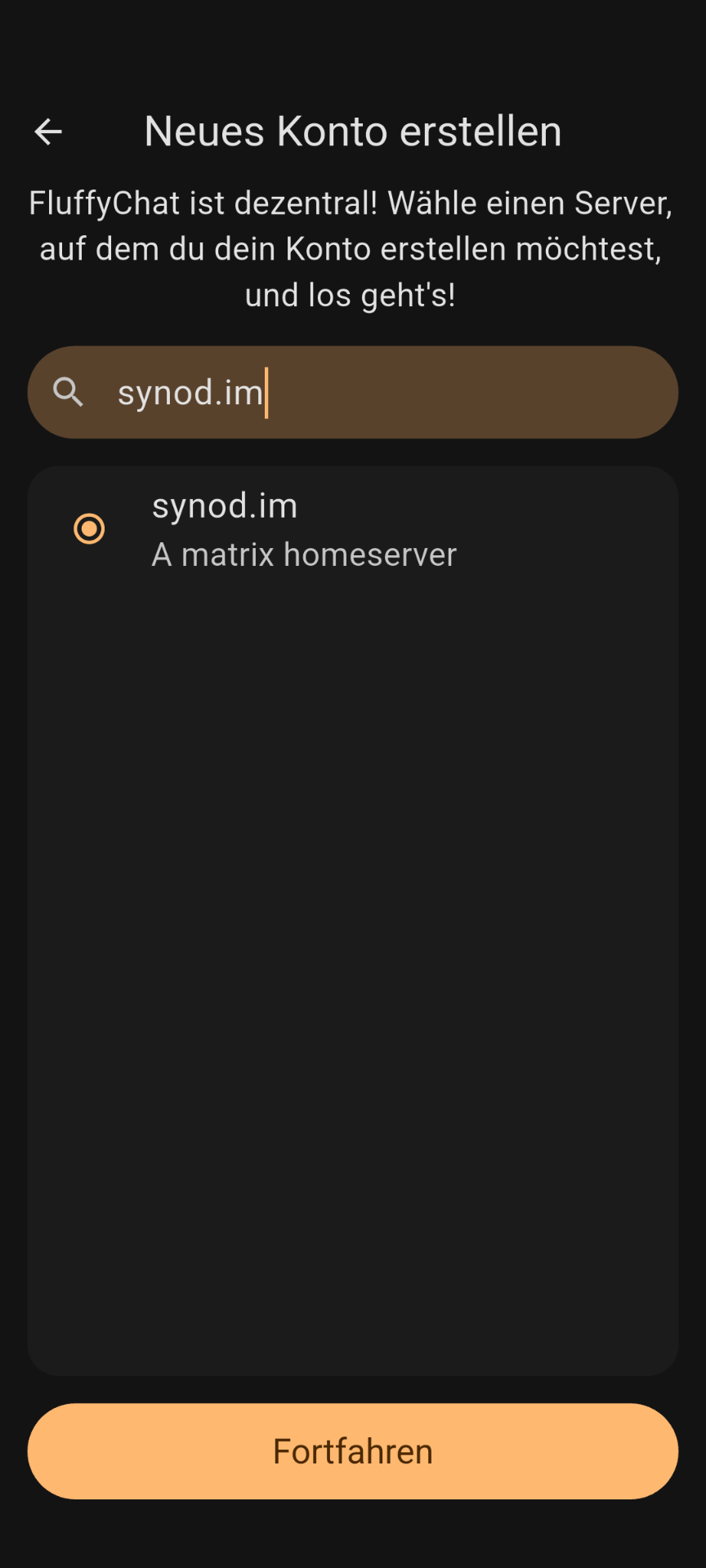
Im zweiten Schritt wird der Homeserver eingestellt. In das Suchfeld gibt man synod.im ein.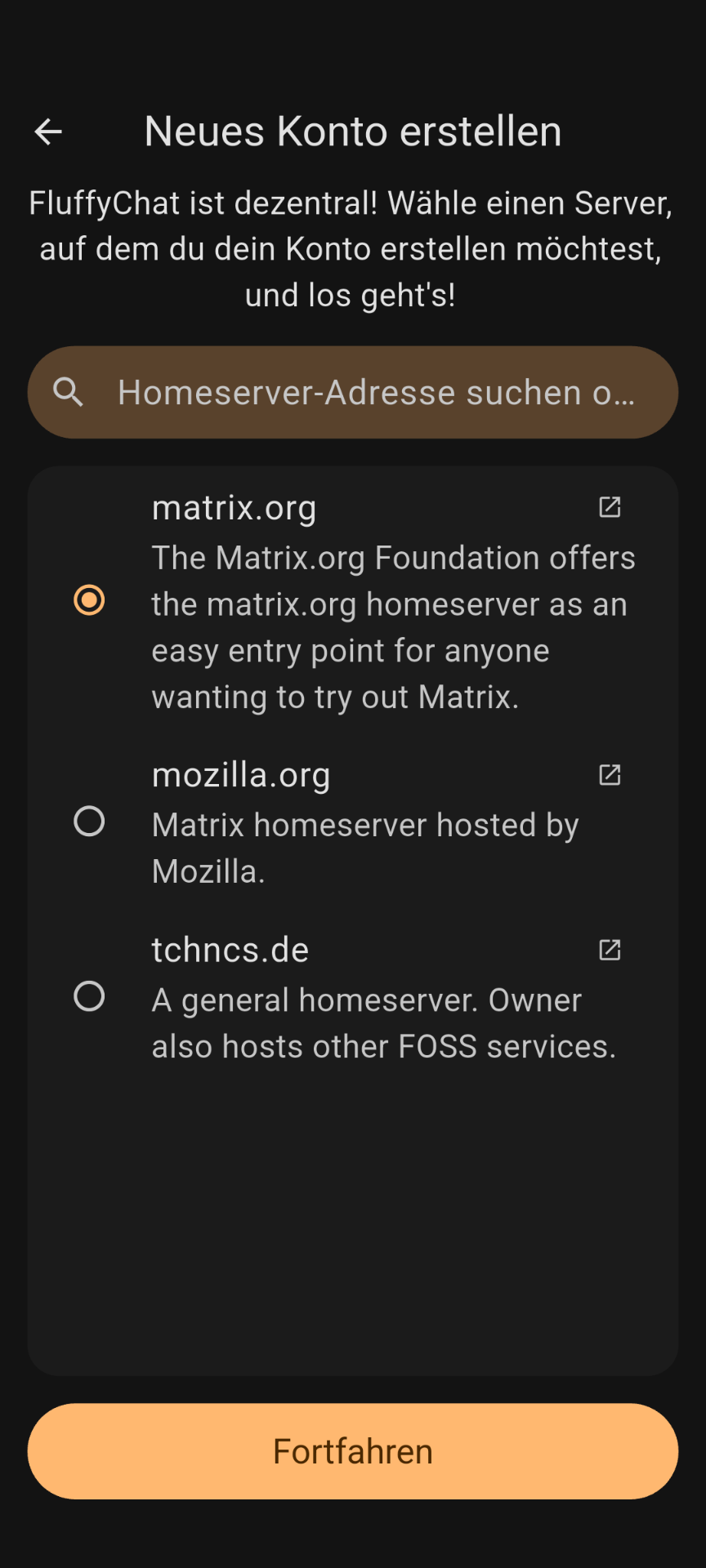 |
Auf der nächsten Seite klickt man auf Fortfahren.
 |
3. Konto erstellen#
Auf der ersten Seite des Matrix Authentication Service können die nötigen Angaben gemacht werden.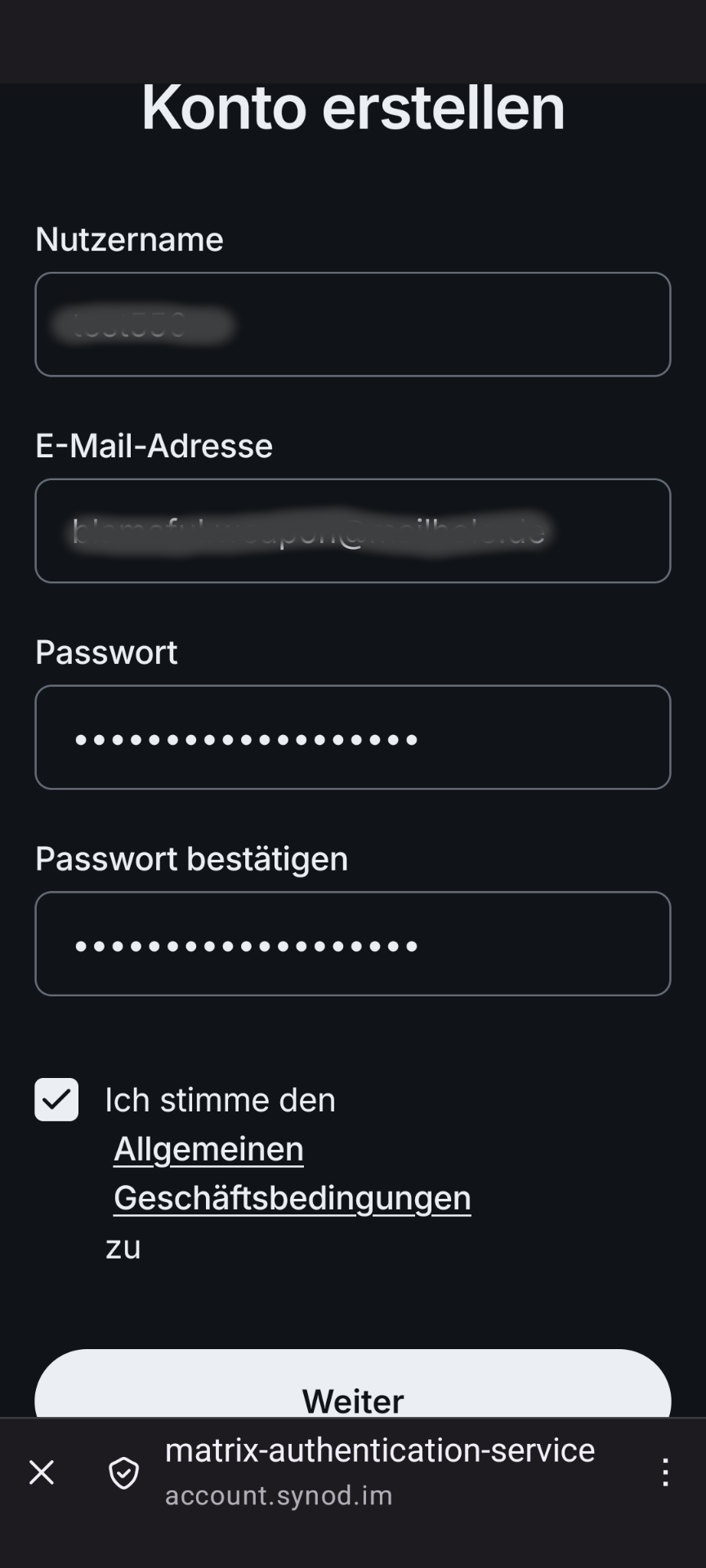 |
Hier wird die Eingabe von Nutzername E-Mail und Passwort verlangt.
4. Registrierungstoken#
Mit einem Token wird hier eine Zeichenkette bezeichnet, die so ähnlich ist wie ein Zugangscode. Nur durch Eingabe eines gültigen Tokens kann die Registrierung abgeschlossen werden.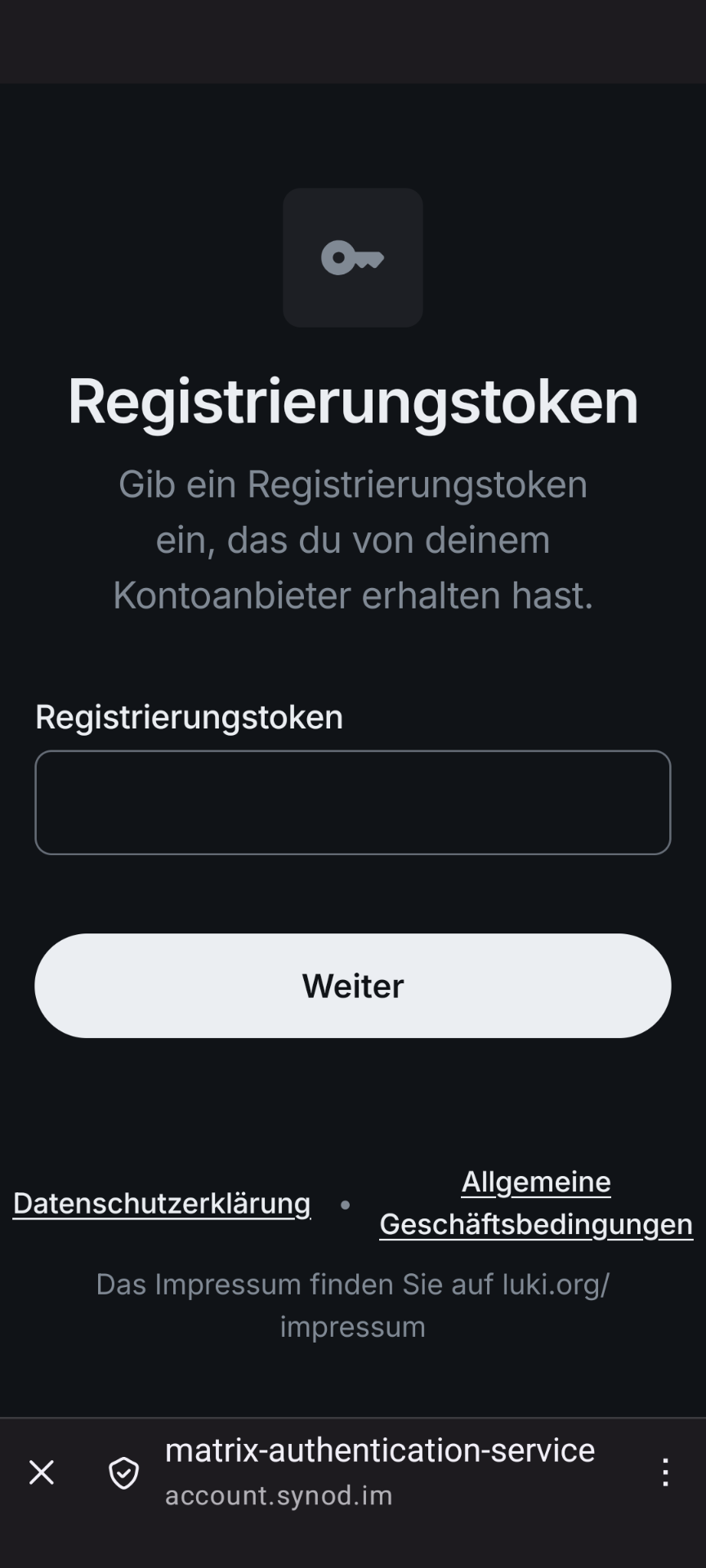 |
Danach kann man einen Anzeigenamen vergeben. Er kann auch später in den Einstellungen eingetragen oder geändert werden.
5. Weiter zu FluffyChat?#
Von hier kehrt man zur App zurück.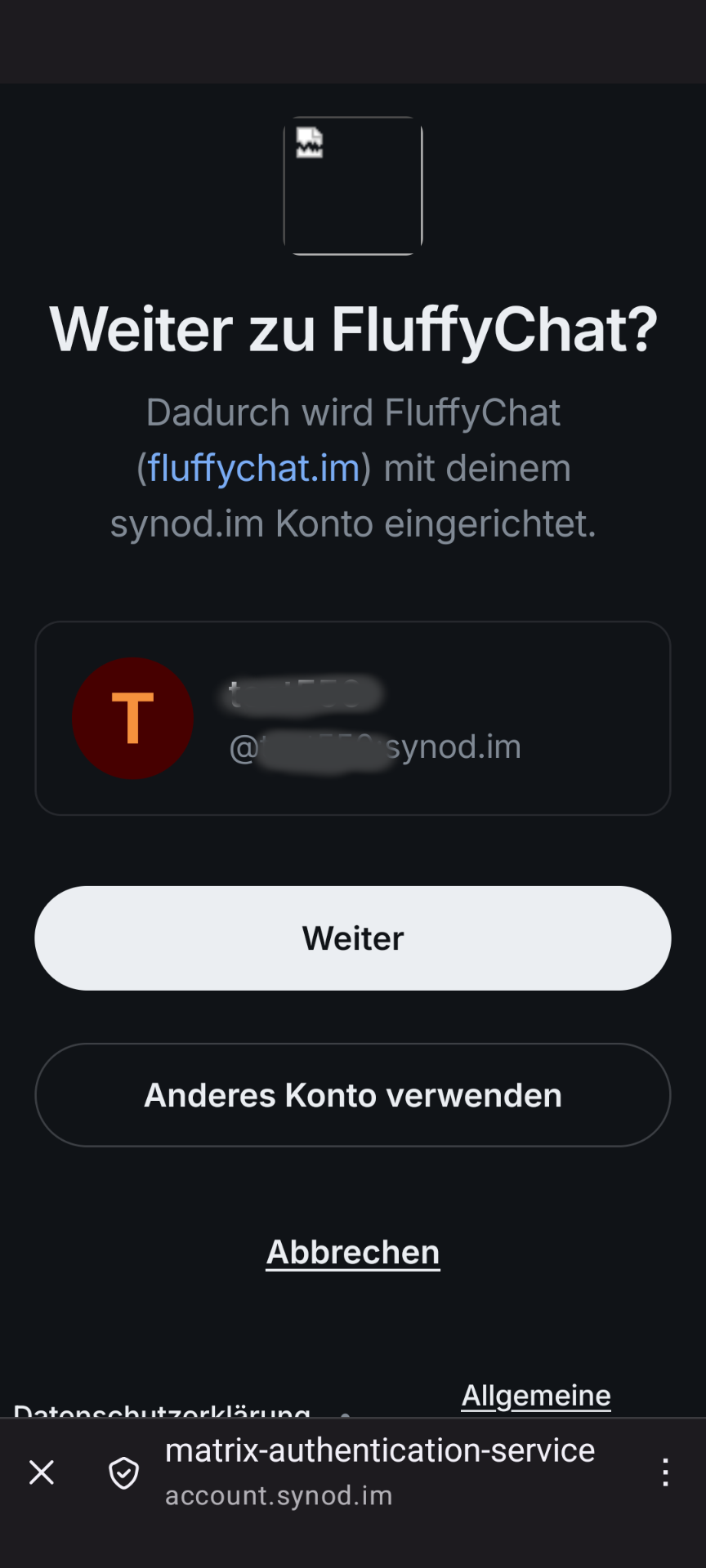 |
‼️ 6. Krypto-Indentität#
Wieder in der App, wird er Benutzer aufgefordert, die Krypto-Indentität einzurichten. Die folgenden Schritte sollte man unbedingt gehen, um auf verschlüsselte Nachrichten auch bei Verlust des Smartphones oder der Verknüpfung weiterer Apps zugreifen zu können.Eingabe einer Passphrase. Man könnte dies mit einem zweiten, langen Passwort vergleichen.
 |
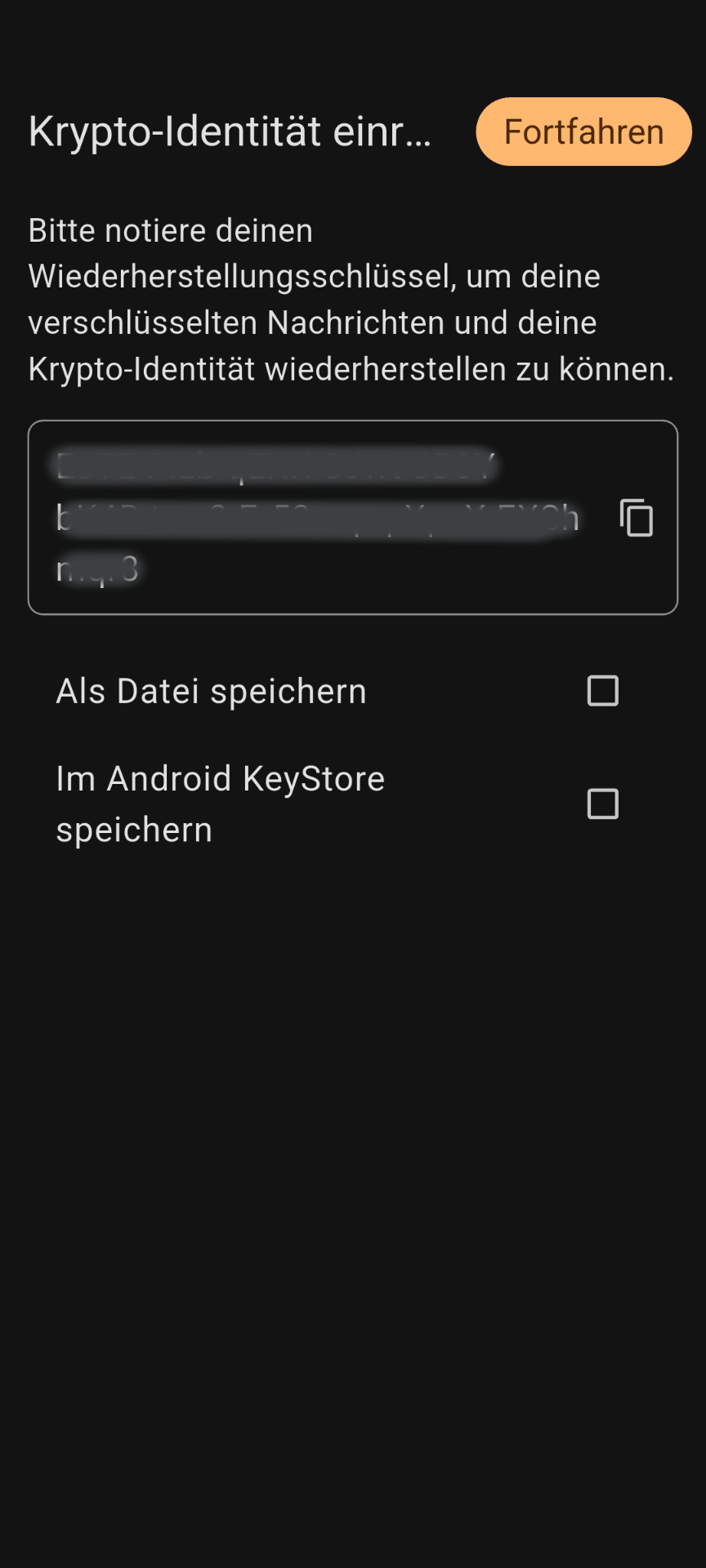
Danach wird der Wiederherstellungsschlüssel erzeugt. Er sollte außerhalb der App gespeichert werden. Diese Optionen gibt es:
- Kopieren
- Als Datei speichern
- Im AndroidKeyStore speichern
Es ist zu empfehlen, eine Option zu wählen, mit der der Schlüssel auch bei Verlust des Smartphones zugänglich ist.
 |
Geschafft! #
Nun kann es los gehen.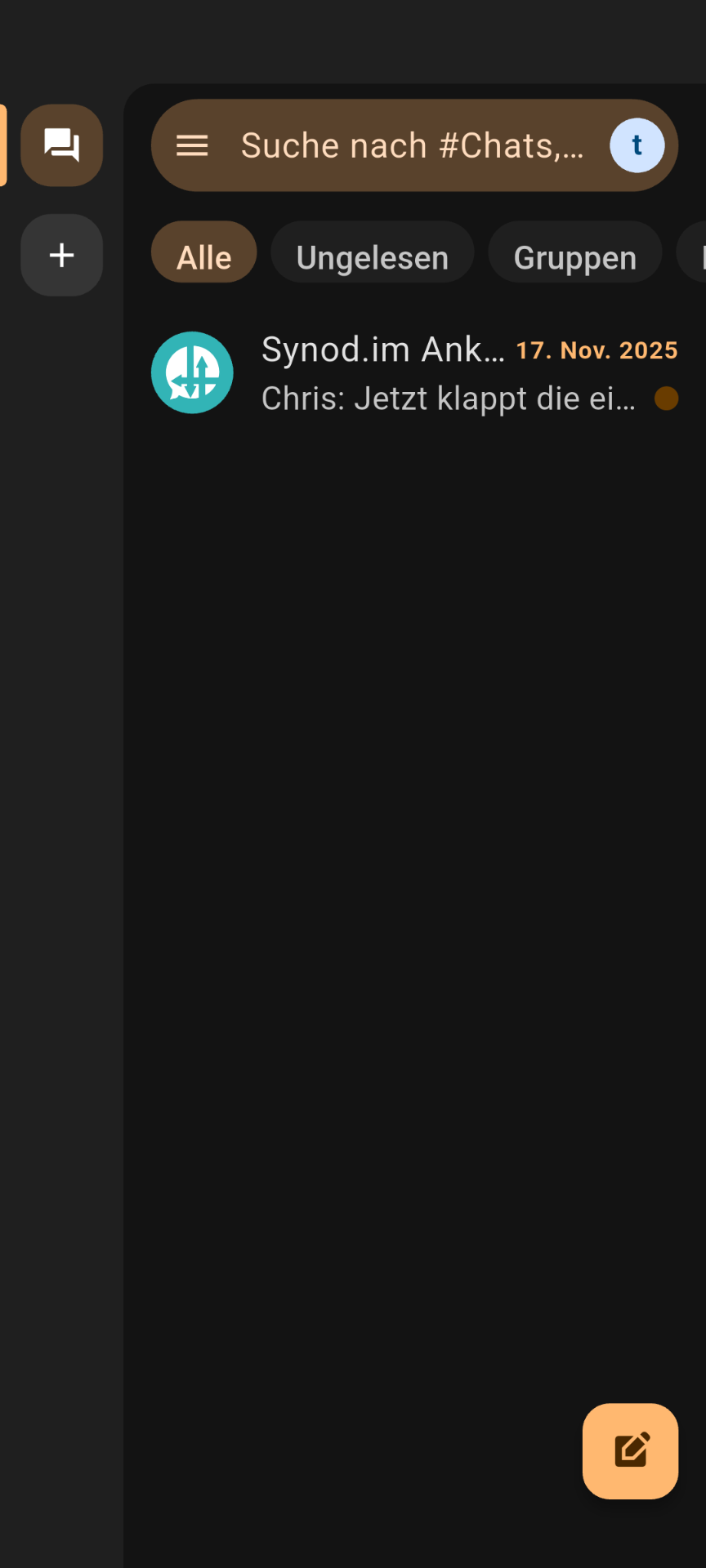 |
Wie weiter?#
Auf diesen Seiten gibt es weitere Informationen:
Diese Seite wurde ohne sog. KI erstellt 😊