🚪Anmeldung mit Element Desktop#
Diese Anleitung zeigt, wie man sich am Matrix-Konto mit der App Element Desktop anmeldet.
Sie setzt voraus,
- dass bereits ein Matrix-Konto auf synod.im eingerichtet
- und die App bereits installiert wurde.
Eine Anleitung zur Einrichtung eines Kontos gibt's hier:
Die App kann von dieser Seite heruntergeladen werden:
https://element.io/de/download
1. Anmelden#
Beim ersten Aufruf erscheint eine Dialogbox in der man Anmelden wählt.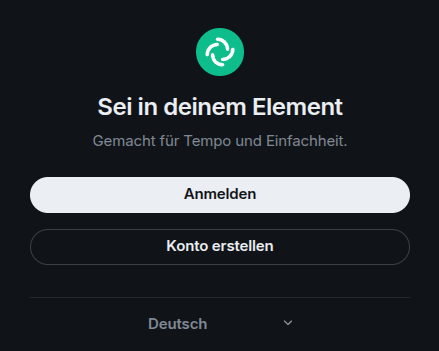 |
2. Kontoanbieter#
Im zweiten Schritt wird der Kontoanbieter eingestellt. Ein Klick auf Bearbeiten führt zum nächsten Dialog.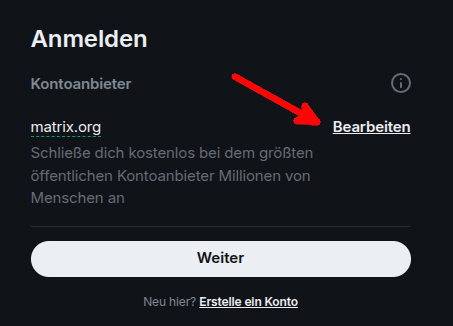 |
3. Kontoanbieter einstellen#
Ein Klick auf Andere Kontoanbieter ermöglicht die Eingabe des Homeservers. Hier muss synod.im eingetragen werden. Nach einem Klick auf Weiter kann die korrekte Eingabe noch einmal überprüft werden. Ein weiterer Klick auf Weiter fürt zum Matrix Authentication Service.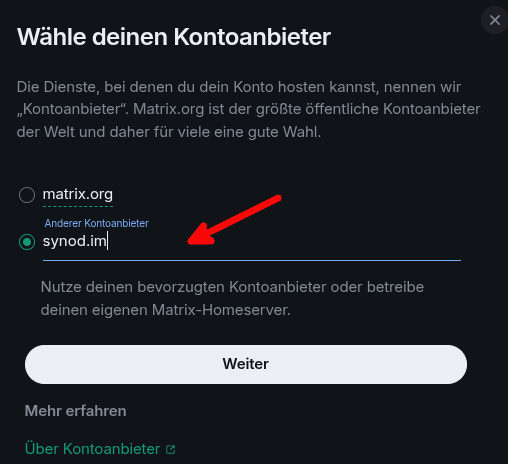 |
4. Nutzername und Passwort#
Hier wird eie Eingabe von Nutzername und Passwort des Matrix-Kontos verlangt. Lautet die eigene Matrix-ID @mustermann:synod.im, dann muss als Nutzername "mustermann" eingegeben werden.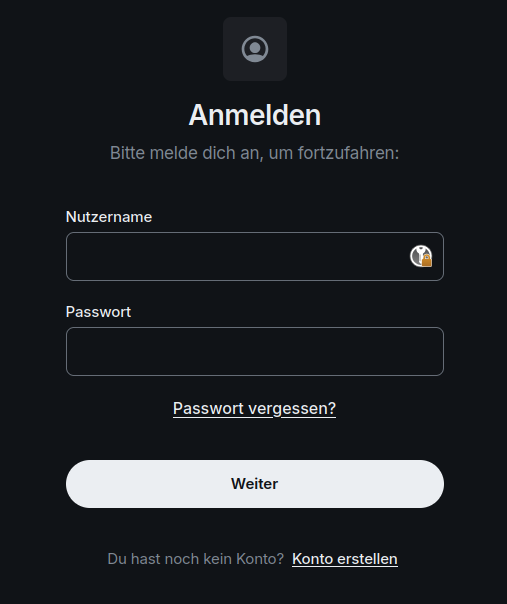 |
5. Weiter zu Element?#
Wird der Nutzername auf dem Homeserver gefunden, wird die vollständige Matrix-ID auf dem nächsten Bildschirm angezeigt.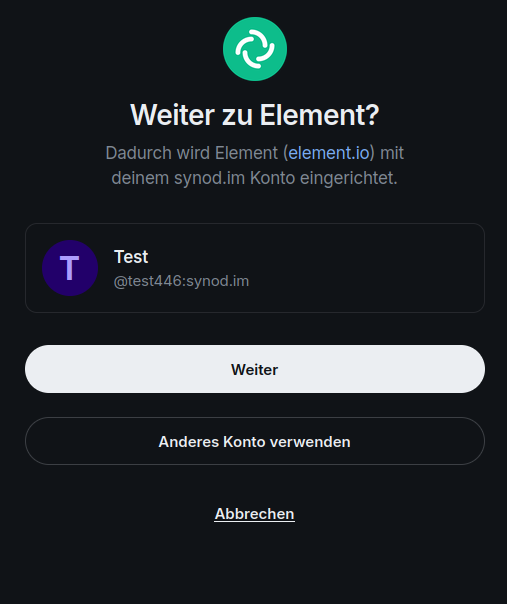 |
6. Frage des Webbrowsers#
Mit Klick auf Weiter kommt die Abfrage des Webbrowsers, ob die Desktop-App aufgrufen werden soll. Ein Klick auf Link öffnen ermöglicht dies.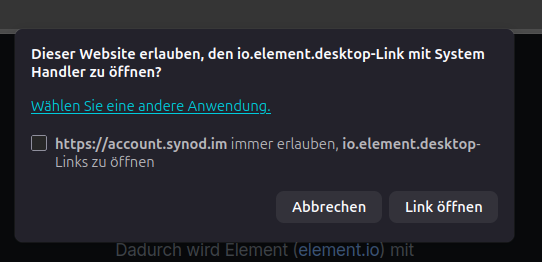 |
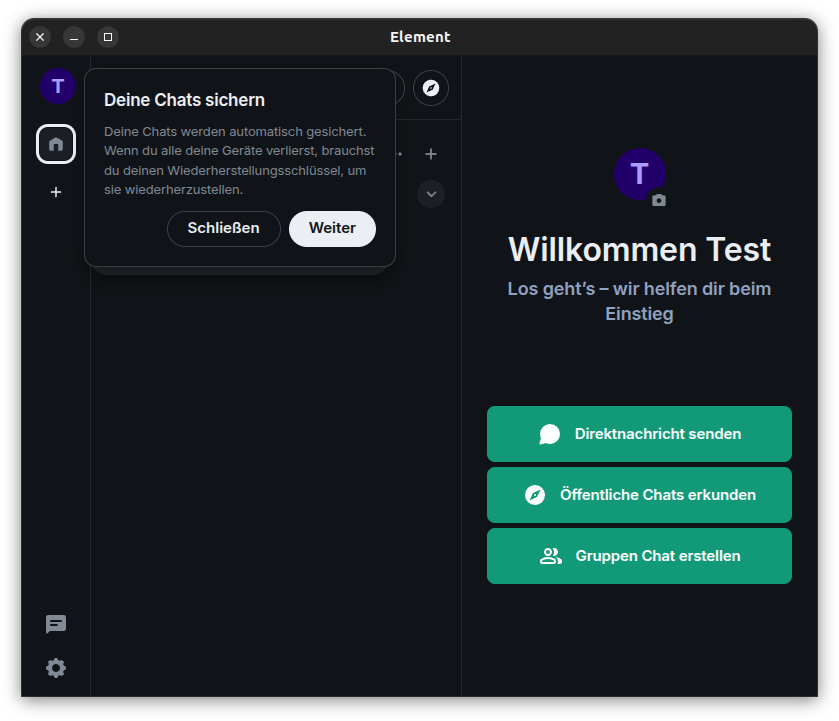
7. Willkommen#
Die Desktop-App hat nun die Daten des Matrix-Kontos geladen.Ist dies das erste Mal, wird ein Hinweis auf die Sicherung der Chats eingeblendet. Die Erstellung eines Wiederherstellungsschlüssels sollte man unbedingt durchführen. Der Ablauf ist auf dieser Seite beschrieben:
Synod.im Wiederherstellungsschlüssel mit Element Desktop einrichten
 |
Wie weiter?#
Auf diesen Seiten gibt es weitere Informationen:
- Matrix allgemein
- Synod.im Registrierung
Diese Seite wurde ohne sog. KI erstellt 😊