Diese Seite ist in Bearbeitung!
Eine Element X Android-App mit dem Matrix-Konto verküpfen#
Soll eine weitere App mit dem Matrix-Konto verknüpft werden, dann genügen Benutzername und Passwort nicht!
Warum?
Mit Benutzername und Passwort gelangt man zwar, um im Bild zu sprechen, in den Tresor, aber dort liegen die Texte verschlüsselt. Es ist eine Art Dechiffriercode nötig, um die Chats lesen zu können. Dieser Dechiffriercode wird in Matrix-Apps leider verschieden bezeichnet, z.B. als:
- Wiederherstellungsschlüssel
- Chat-Backup
- oder Krypto-Identität.
In dieser Anleitung wird gezeigt, wie die Digitale Identität bei Verknüpfung einer weiteren mit Element X Android App und Element Desktop wiederhergestellt wird.
In diesem Beispiel ist Element X Android auf einem Smartphone und Element auf einem Desktop installiert.
Auf dem Desktop sind Matrix-Konto und digitale Identität bereits eingerichtet.
Auf dem Smartphone soll das Matrix-Konto noch eingerichtet werden.
Konto hinzufügen#
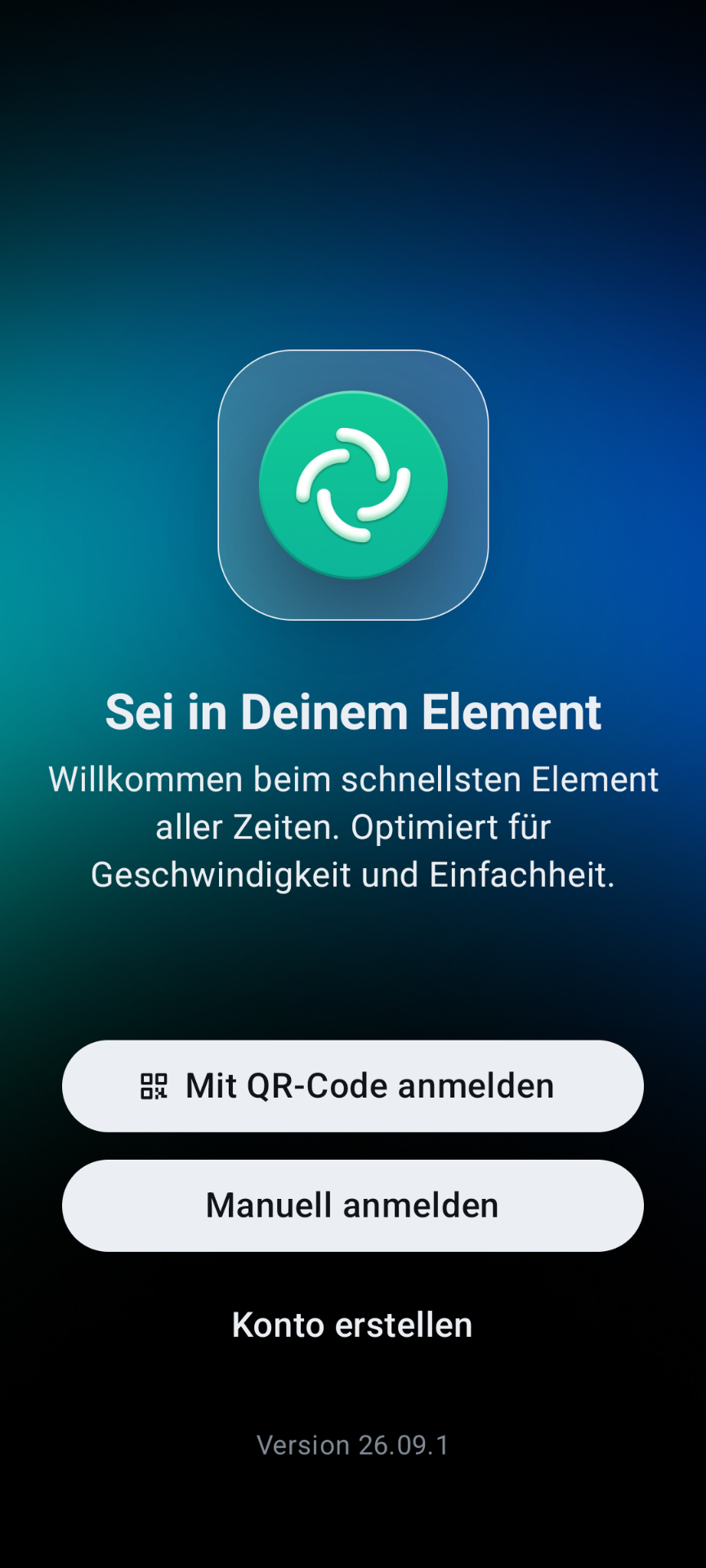
Mit der Aktion Konto hinzufügen wird der Prozess gestartet, man wählt Anmelden.
 |
2. Homeserver wählen#
synod.im eingeben!
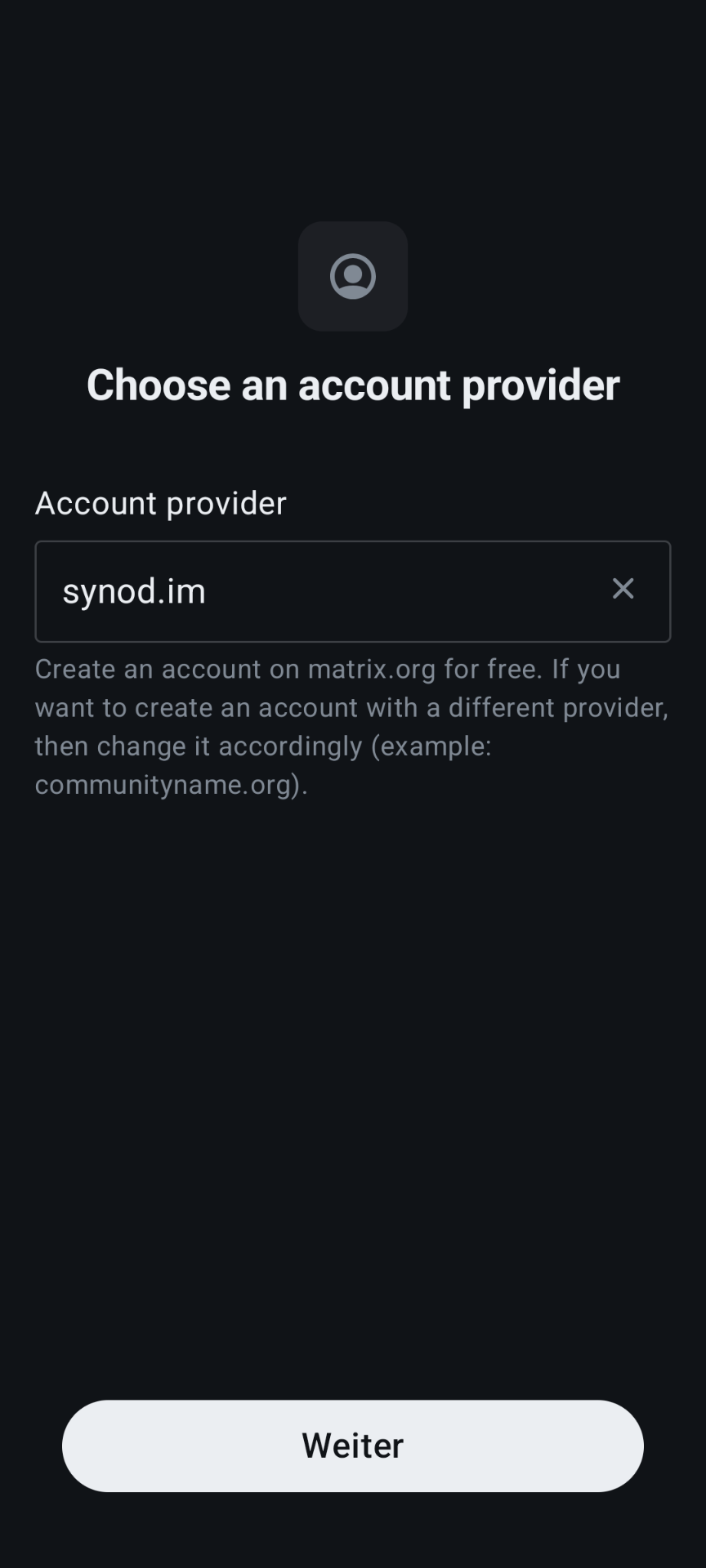 |
Mit dieser Bestätigung geht es zum
Matrix Authentication Service.
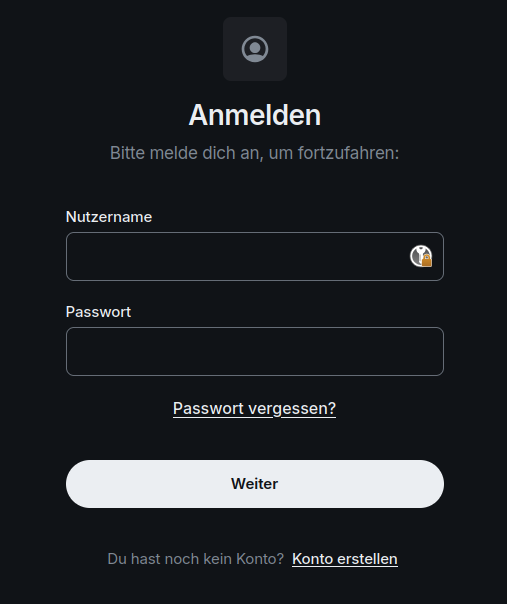
3. Nutzername und Passwort#
Hier wird eie Eingabe von Nutzername und Passwort des Matrix-Kontos verlangt. Lautet die eigene Matrix-ID @mustermann:synod.im, dann muss als Nutzername "mustermann" eingegeben werden.
 |
4. Weiter zu Element?#
Wird der Nutzername auf dem Homeserver gefunden, wird die vollständige Matrix-ID auf dem nächsten Bildschirm angezeigt.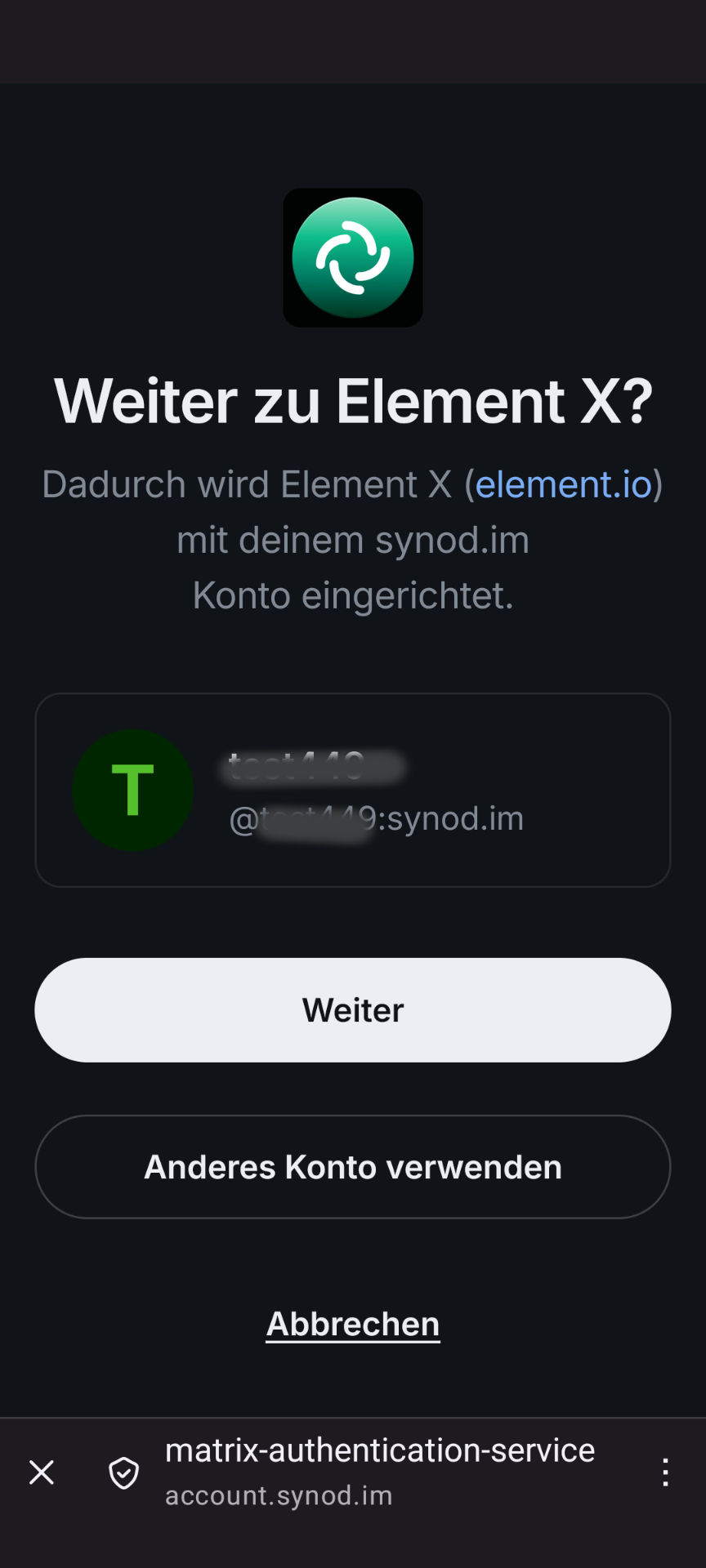 |
‼️ Krypto-Identität#
In der Desktop App ist die digitale Identität bereits eingerichtet. Es gibt nun die Möglichkeit, sie gewissermaßen in die mobile App zu übertragen.
Zunächst kommt eine Sicherheitsabfrage in der Desktop-App.
 |
Die mobile App hat inzwischen den Ablauf zur digitalen Identität gestartet. Mit Klick auf Ein anderes Gerät verwenden geht es weiter.
 |
Die Desktop-App läuft ja bereits. Am Smartphone Verifizierung starten klicken.
 |
 |
Am Desktop geht die Anfrage ein, ebenfalls Verifizierung starten klicken.
 |
Am Desktop den vorgeschlagenene Vergleich von Emojis starten:
 |
Am Smartphone werden Emojis angezeigt:
 |
Auch am Desktop:
 |
Werden auf beiden Geräten die gleichen Emojis angezeigt, dann bestätigt man das auf beiden Geräten.
 |
 |
Nun ist auch in der mobilen App die digitale Identität hinterlegt und es kann mit dem Chaten losgehen.
Wie weiter?#
Auf diesen Seiten gibt es weitere Informationen:
Diese Seite wurde ohne sog. KI erstellt 😊
